
Linux
The Long View på Linux
Samma app som på Windows och Mac, direkt på ditt Linux-skrivbord.
Installera
Snap Store: öppna The Long View i Snap Store och installera den, eller installera den från en terminal. Snap Store håller den uppdaterad.
sudo snap install the-long-viewAlla distributioner: ladda ner AppImage-filen, gör den körbar och öppna den. Inget installeras för hela systemet.
chmod +x The-Long-View-x86_64.AppImage
./The-Long-View-x86_64.AppImage
Debian och Ubuntu: ladda ner deb-filen och öppna den, eller installera den från en terminal.
sudo apt install ./the-long-view_amd64.deb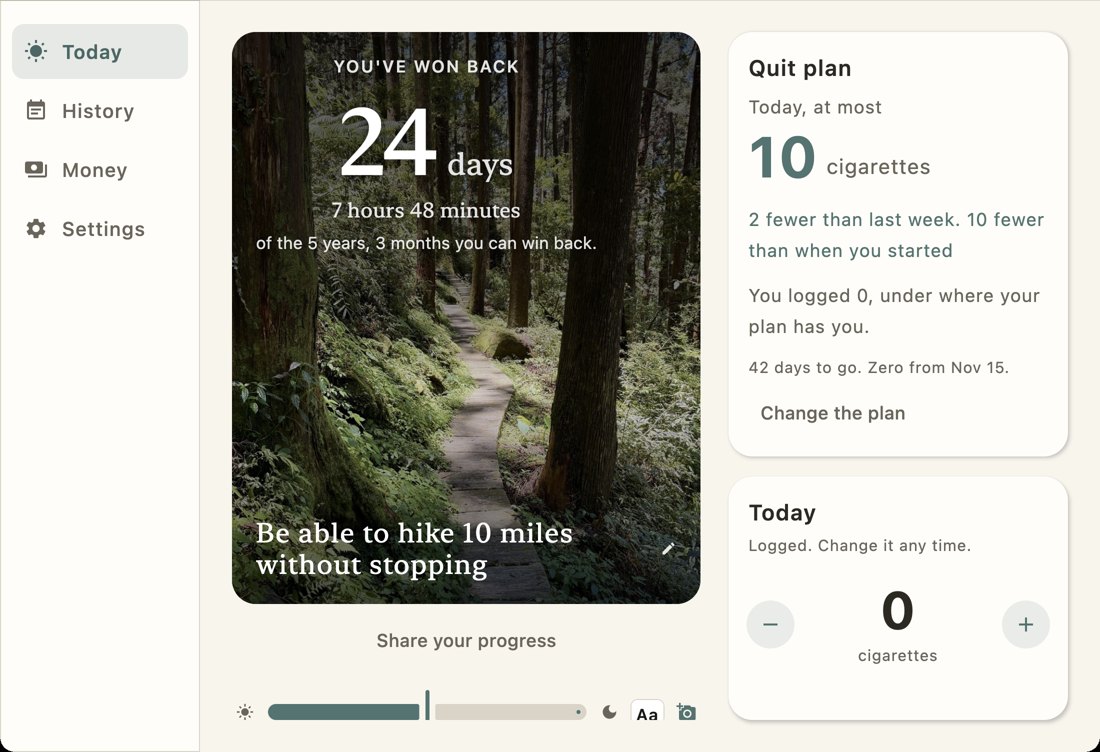
Det här fungerar på Linux
- Din prognos, dagliga incheckningar och hela din historik, gratis.
- Den dagliga påminnelsen, via skrivbordets egna aviseringar. GNOME, KDE och de flesta andra visar den.
- Det lilla fönstret som ligger ovanpå ditt övriga arbete.
- Logga in med Apple, Google eller Microsoft, eller med din e-post och en kod, för att ta med Premium från telefonen.
- Köpet av Premium öppnas i din webbläsare.
- Uppdateringar inifrån appen. När en ny version finns erbjuder AppImage-filen uppdateringen, och Installera nu lägger den nya versionen på plats och öppnar appen igen. För deb hämtar du den nyare deb-filen från den här webbplatsen.
Det här skiljer sig
Windows har widgetar på sin widgettavla; Linux-skrivbord har ingen gemensam motsvarighet, så det lilla fönstret gör det jobbet. På ett skrivbord med systemfält ligger appen kvar i systemfältet när du stänger fönstret, så att påminnelsen ändå kan komma; utan systemfält avslutas appen när du stänger fönstret.
Var dina data finns
På din egen dator, i ~/.local/share/TheLongView. Inget du loggar lämnar datorn om du inte slår på synkronisering.